Bel 0229-700228 voor vrijblijvend advies
Je hebt je ontwerp klaar, je bestelt je boek of flyer en een paar dagen later houd je het eindresultaat in handen. Maar in plaats van een strak afgewerkt product zie je dunne witte randjes langs de randen. Hoe kan dat? De kans is groot dat je ontwerp geen afloop had. In dit artikel leggen we uit wat afloop precies is, waarom het zo belangrijk is bij het drukken van een boek — zowel voor het binnenwerk als de omslag — en hoe je het instelt in de meest gebruikte programma’s.
Wat is afloop?
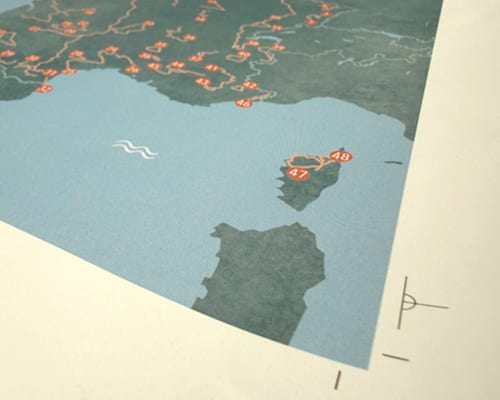
Afloop — in het Engels bleed — is een extra rand van 3 mm rondom je ontwerp die mee wordt gedrukt, maar achteraf wordt weggesneden. Het is dus bewust “wegwerpruimte” die buiten het definitieve formaat valt.
Stel: je ontwerpt een boekpagina van 148 × 210 mm (A5). Met afloop lever je dat bestand aan als 154 × 216 mm — 3 mm extra aan elke kant. De uiteindelijke pagina blijft gewoon A5, maar die extra rand zorgt ervoor dat het drukwerk er perfect uitziet nadat het is gesneden.
Afloop geldt voor alles wat tot aan de rand van de pagina loopt: een achtergrondkleur, een foto, een kleurvlak. Tekst en andere belangrijke elementen houd je juist minstens 5 mm van de snijrand af, zodat er niets per ongeluk wordt afgesneden. Die zone heet de veilige zone (of safe zone). Afloop en veilige zone werken als twee tegengestelde marges: de afloop loopt naar buiten voorbij de snijrand, de veilige zone houdt je inhoud juist veilig naar binnen.
Waarom is afloop nodig?
Drukken en snijden zijn twee aparte processen. Na het drukken worden grote vellen papier op het juiste formaat bijgesneden, vaak in grote stapels tegelijk. En hoewel snijmachines heel nauwkeurig werken, kan het mes er altijd 1 à 2 mm naast zitten. Per vel kan de positie net iets afwijken.
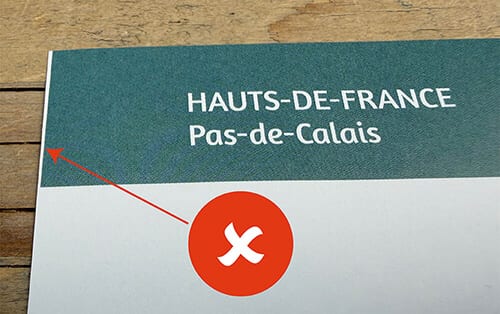
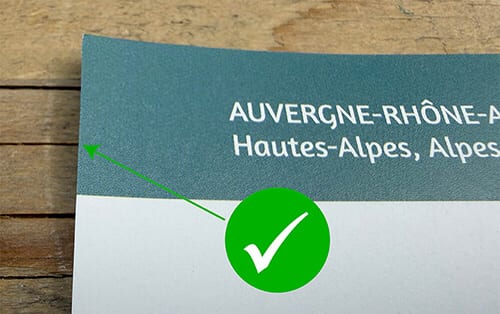
Zonder afloop betekent die kleine afwijking dat je het witte papier ziet op de plek waar je achtergrond of afbeelding had moeten doorlopen. Met afloop is dat geen probleem: de kleur of foto loopt 3 mm door voorbij de snijlijn, zodat die kleine afwijking volledig wordt opgevangen.
Zie het als een veiligheidsmarge die je inbouwt voor het onvermijdelijke kleine foutje in het snijproces.
Wat gebeurt er als je geen afloop gebruikt bij een boek?
Bij een boek is afloop extra kritisch, omdat meerdere zijden tegelijk worden bijgesneden en elke pagina net iets anders kan uitvallen. Dit geldt zowel voor het binnenwerk als de omslag. De gevolgen als afloop ontbreekt:
- Witte randjes langs de paginaranden. Zodra je een achtergrondkleur of doorlopende afbeelding gebruikt, wordt elke millimeter afwijking direct zichtbaar als een wit randje. Juist bij fotoboeken, kinderboeken of stijlvol opgemaakte boeken springt dit meteen in het oog.
- Afgesneden inhoud. Als tekst of afbeeldingen te dicht op de rand staan — en er is geen afloop als buffer — bestaat de kans dat er een stukje van wordt afgesneden.
- Afkeuring door de drukkerij. Veel drukkers controleren bestanden automatisch op afloop. Ontbreekt die, dan wordt je bestand afgekeurd. Dat leidt tot vertraging en extra werk om het bestand opnieuw aan te leveren.
- Ongelijke marges. Doordat elke pagina net anders gesneden wordt, kunnen marges van pagina tot pagina licht verschillen — wat een onrustig beeld geeft in het eindproduct.
Gebruik je alleen witte pagina’s met tekst die nooit tot aan de rand loopt? Dan is afloop voor het binnenwerk technisch gezien minder urgent. Maar zodra er ook maar één pagina is met een kleurvlak of afbeelding die doorloopt, is afloop onmisbaar.
Bij de omslag is afloop altijd verplicht. Een boekomslag heeft vrijwel altijd een achtergrond, foto of kleurvlak dat tot aan de rand loopt — op de voor- én achterkant. De omslag wordt bovendien als een apart bestand aangeleverd en heeft een eigen formaat dat de rug van het boek meeneemt. De rugbreedte hangt af van het aantal pagina’s en het gekozen papiersoort, en telt mee in de totale breedte van het omslagbestand. Ook rondom dat volledige omslagbestand geldt: 3 mm afloop aan alle zijden. Gebruik hiervoor de cover tool van Pumbo om het juiste formaat inclusief rug en afloop te berekenen.
Afloop instellen per programma
Niet elk programma gaat even soepel om met afloop. Hieronder vind je een praktische uitleg per programma.
Adobe InDesign — de professionele standaard
InDesign is de industrie-standaard voor boekopmaken en heeft een volledige ingebouwde afloopfunctie. Het programma is beschikbaar via een betaald Adobe-abonnement. Werk je regelmatig aan professioneel drukwerk, dan is InDesign de meest betrouwbare keuze.
Bij het aanmaken van een nieuw document:
- Ga naar Bestand > Nieuw document
- Open de sectie Afloop en tussenruimte
- Vul bij Afloop 3 mm in op alle zijden
- Klik op Maken
Bij een bestaand document:
- Ga naar Bestand > Documentinstellingen
- Open de sectie Afloop en tussenruimte
- Pas de waarde aan naar 3 mm
Bij exporteren naar een drukklaar PDF-bestand:
- Ga naar Bestand > Exporteren en kies PDF
- Klik op de sectie Markeringen en afloop
- Vink Aflopend afdrukken gebruiken aan
- Klik op Exporteren
Let op: Je kunt afloop perfect instellen in je document, maar als je vergeet deze optie aan te vinken bij het exporteren van de PDF, wordt de afloop alsnog niet meegenomen in het uiteindelijke bestand.
Affinity — volledig gratis alternatief
Affinity is sinds oktober 2025 volledig gratis te downloaden. Het programma — vroeger bekend als Affinity Publisher — is na de overname door Canva samengevoegd met Affinity Designer en Affinity Photo tot één alles-in-één app. De naam is nu simpelweg Affinity (of Affinity by Canva). De afloopfunctionaliteit is gelijk gebleven en is net zo volledig als die van InDesign.
Bij het aanmaken van een nieuw document:
- Ga naar Bestand > Nieuw
- Klik op het tabblad Marges en afloop
- Vul bij Afloop 3 mm in op alle zijden (activeer het koppelicoon om alle zijden tegelijk in te stellen)
- Klik op OK
Bij een bestaand document:
- Ga naar Document > Documentinstellingen
- Zoek de sectie Afloop
- Pas de waarde aan naar 3 mm
Afloop zichtbaar maken:
- Ga naar Voorbeeldweergave > Afloop om de afloopzone als rode lijn rondom je pagina te zien.
Bij exporteren naar een drukklaar PDF-bestand:
- Ga naar Document > Exporteren
- Kies als bestandsindeling PDF
- Zorg dat de optie Afloop opnemen aangevinkt is
- Klik op Exporteren
Canva — voor beginners toegankelijk
Canva heeft een vereenvoudigde afloopfunctie die automatisch 3 mm toevoegt, maar alleen als je achtergrond of elementen daadwerkelijk tot aan de rand van je ontwerp doorlopen.
Zo gebruik je afloop in Canva:
- Ontwerp je document normaal, met achtergrondkleuren of afbeeldingen die tot aan de rand lopen
- Ga naar Bestand > Snijmarkeringen en afloop weergeven (of Print-bleed weergeven)
- Er verschijnt een gestippelde lijn die de afloopzone markeert — zorg dat je achtergrond tot voorbij die lijn loopt
- Bij het downloaden: kies PDF Afdrukken en vink Snijmarkeringen en afloop opnemen aan
Let op: Heeft je ontwerp een witte achtergrond die niet doorloopt? Dan voegt Canva geen zinvolle afloop toe, ook al vink je de optie aan. Zorg er daarom altijd voor dat je achtergrond of kleurvlak tot aan — en bij voorkeur voorbij — de gestippelde aflooplijn loopt.
Canva is handig voor eenvoudig drukwerk zoals flyers of visitekaartjes, maar voor het professioneel opmaken van een heel boek raden we InDesign of Affinity aan.
Microsoft Word — een workaround
Word is in de eerste plaats tekstverwerkingssoftware en heeft geen ingebouwde afloopfunctie. Toch is er een eenvoudige manier om het probleem op te lossen: je maakt je document gewoon iets groter dan het gewenste eindformaat.
De logica is simpel: als je eindformaat A5 is (148 × 210 mm), stel je je document in op 154 × 216 mm. Dat zijn 6 mm extra in zowel de breedte als de hoogte — oftewel 3 mm aan elke zijde. De drukker snijdt het document daarna terug naar het eindformaat, en die extra 3 mm rondom is je afloop.
Zo pas je de pagina afmetingen aan in Word:
- Ga naar het tabblad Indeling (of Pagina-indeling in oudere versies)
- Klik op Formaat > Meer papierformaten...
- Ga naar het tabblad Papier
- Vul bij Breedte en Hoogte de vergrote afmetingen in:
Eindformaat A5 (148 × 210 mm) → stel in op 154 × 216 mm
Eindformaat A4 (210 × 297 mm) → stel in op 216 × 303 mm - Denk er aan om de (wit)marge ook aan elke kant 3 mm groter te maken zodat het tekstvlak even groot blijft.
- Klik op OK
Zorg vervolgens dat je achtergrondkleur of afbeelding volledig doorloopt tot de nieuwe paginarand. Tekst en belangrijke inhoud houd je minstens 5 à 6 mm van de definitieve snijrand af.
Tip: Geef bij het aanleveren aan de drukker altijd duidelijk aan dat je bestand afloop bevat en wat het gewenste eindformaat is. Zonder die informatie snijdt men mogelijk op de verkeerde maat.
Voor professioneel drukwerk van een heel boek is Word als opmaakprogramma beperkt. Overweeg in dat geval InDesign of Affinity — beide bieden veel meer controle over je opmaak en je drukbestand. Wil je hulp bij het opmaken van je boek? Bekijk dan de opmaakdienst van Pumbo.
Veelgemaakte fout: een rand rondom je pagina
Een veelgemaakte fout is het plaatsen van een kleurrand of kaderlijn rondom een pagina als decoratief element. Dit lijkt onschuldig, maar werkt averechts bij drukwerk. Doordat er altijd een kleine snijafwijking is van 1 à 2 mm, zal zo’n rand aan de ene kant breder uitvallen dan aan de andere kant. Het resultaat is een scheve, ongelijke rand die er slordig uitziet — juist het tegenovergestelde van wat je wil.
Wil je toch een kadereffect? Houd de rand dan ruim van de paginarand af, zodat een kleine snijafwijking niet opvalt.
Samenvatting
Afloop is de 3 mm extra rand rondom je ontwerp die ervoor zorgt dat achtergronden, foto’s en kleurvlakken mooi doorlopen tot aan de rand van het eindproduct — ook als de snijmachine een millimeter afwijkt. Zonder afloop riskeer je witte randjes, afgesneden elementen of zelfs een afgekeurd bestand bij de drukkerij.
Hoe je afloop instelt, hangt af van het programma dat je gebruikt:
- InDesign en Affinity hebben een volledige, ingebouwde afloopfunctie. Stel 3 mm in bij het aanmaken van je document en vergeet niet de afloop mee te exporteren naar PDF. Affinity is gratis te downloaden.
- Canva voegt automatisch afloop toe bij PDF-export, mits je achtergrond of elementen daadwerkelijk tot aan de rand lopen.
- Word heeft geen ingebouwde afloopfunctie, maar je lost het op door je document 6 mm breder en 6 mm hoger te maken dan het gewenste eindformaat.
Twijfel je of je drukklare bestand klopt? Controleer in de PDF of de afbeeldingen en kleuren tot voorbij de snijlijnen doorlopen. Is dat het geval, dan zit je goed.
Klaar om je boek te laten drukken? Bekijk alle mogelijkheden op de pagina boek drukken, lees meer over de technische eisen aan het binnenwerk of gebruik de cover tool om het juiste omslagformaat inclusief rug en afloop te berekenen.