Bel 0229-700228 voor vrijblijvend advies
Je hebt je document helemaal af in Word, klaar om te laten drukken. Maar dan komt de twijfel: zijn mijn afbeeldingen wel scherp genoeg? Ziet het er straks op papier net zo mooi uit als op mijn scherm?
Goede vraag. Want hier komt iets belangrijks om te weten: Word comprimeert standaard je afbeeldingen. Dat betekent: minder scherp, minder detail. En dat wil je niet als je professioneel gaat drukken.
Wat is DPI eigenlijk?
DPI staat voor dots per inch, oftewel het aantal puntjes in één inch (2,54 cm). Het zegt iets over hoe scherp een afbeelding wordt afgedrukt. Hoe meer van die kleine puntjes er op een stukje papier passen, hoe meer detail je ziet.
Soms zie je ook de term PPI, oftewel pixels per inch. Dat is ongeveer hetzelfde, maar dan voor op je scherm. Pixels zijn de puntjes licht die een beeld vormen op je computer. DPI gaat over inktpuntjes op papier.
Dus:
Op je scherm = PPI
Bij het drukken = DPI
Toch worden die termen vaak door elkaar gebruikt, en dat is ook prima. Zolang je maar weet dat het in beide gevallen gaat om de resolutie van een afbeelding.
Een afbeelding van 72 DPI ziet er op je scherm misschien prima uit, maar wordt vaag als je die laat drukken. Voor drukwerk heb je minimaal 300 DPI nodig. Dan blijven foto’s, illustraties of grafieken mooi scherp, ook als ze in een boek of brochure terechtkomen.
Een handig ezelsbruggetje:
- Hoe lager de DPI, hoe vager het resultaat op papier.
- Hoe hoger de DPI, hoe scherper en professioneler het eruitziet.
Een hoge dpi, maar toch slechte kwaliteit? Het kan
Er is een belangrijk verschil tussen de resolutie van een afbeelding en de daadwerkelijke beeldkwaliteit. Veel mensen denken dat een afbeelding van 300 dpi automatisch goed genoeg is voor drukwerk. Maar dat is niet altijd zo.
Een afbeelding kan namelijk wel een hoge resolutie hebben, maar toch van slechte kwaliteit zijn. Denk aan een foto die niet scherp is, of eentje die gemaakt is met een lage kwaliteit camera of telefoon. Als de bron niet goed is, dan verandert een hoge dpi daar niets aan. Je drukt dan eigenlijk een slechte foto haarscherp af – en dat ziet er alsnog niet mooi uit.
Ook compressie speelt hierbij een grote rol. Afbeeldingen worden vaak opgeslagen als jpg-bestand, en dat formaat comprimeert het beeld om het bestand kleiner te maken. Daarbij gaan er details verloren. Denk aan kleurvervlakking, vage randjes of blokkerige stukken in het beeld. En dat zie je terug op papier.
Wat veel mensen niet weten, is dat Word ook nog eens zelf compressie kan toepassen. Dus als je een jpg-afbeelding invoegt in je Word-bestand, en je slaat het document op, dan kan de afbeelding nóg een keer gecomprimeerd worden. Dit noemen we dubbele compressie. En dat zorgt voor nog meer kwaliteitsverlies.
Kortom: alleen een hoge resolutie is niet genoeg voor een goede afdruk. Let er ook op dat de originele afbeelding van zichzelf scherp is, voldoende detail bevat en zo min mogelijk is gecomprimeerd. Gebruik bij voorkeur afbeeldingen van hoge kwaliteit, rechtstreeks van de bron, en vermijd het meerdere keren opslaan of bewerken van bestanden in programma’s zoals Word.
Wat doet Word met je afbeeldingen?
Standaard zet Word de kwaliteit van je afbeeldingen omlaag. Dat is handig als je een klein bestand wilt mailen, maar niet als je het naar een drukker stuurt. Gelukkig kun je dit aanpassen.
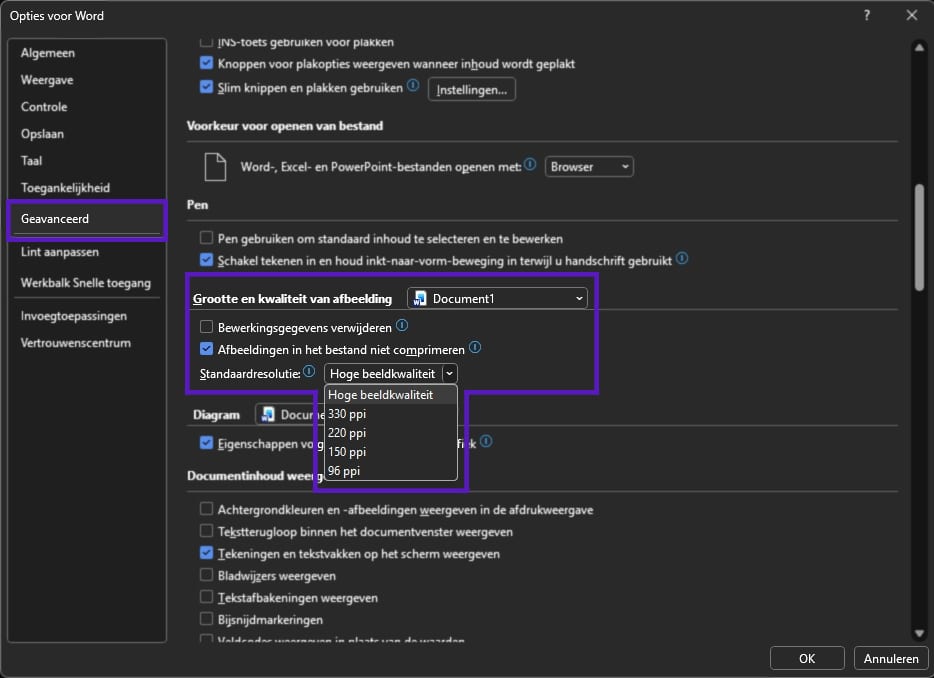
Zo schakel je compressie uit in Word:
- Ga naar 'Bestand' > 'Opties'
- Klik op 'Geavanceerd'
- Scroll naar 'Grootte en kwaliteit van afbeelding'
- Vink aan: ‘Afbeeldingen niet comprimeren in bestand’
- Zet de standaardresolutie op '330 ppi' (of de hoogste beschikbare waarde)
Let op: deze instelling geldt per document, dus je moet dit telkens opnieuw instellen.
Maar let op…
Zelfs als je de compressie uitschakelt, blijft het resultaat afhankelijk van een paar andere dingen. De kwaliteit van het originele beeld speelt een grote rol. Een kleine afbeelding van internet wordt niet ineens scherper als je ‘m groter maakt in Word. Dan krijg je alsnog een korrelig resultaat.
Ook de manier waarop je je PDF maakt, heeft invloed. Bij ‘Opslaan als PDF’ kunnen sommige instellingen ervoor zorgen dat je afbeeldingen tóch worden verkleind. Daarom is het slim om hier extra goed op te letten.
Hoe maak je een goede PDF?
Voor een goede PDF met behoud van kwaliteit volg je het best deze stappen:
Bekijk hier de uitgebreide uitleg over het maken van een printklare PDF in Word
Daar leggen we stap voor stap uit hoe je de juiste instellingen kiest, zodat je bestand echt geschikt is voor druk.
Twijfel je over de kwaliteit?
Open je PDF en zoom flink in op je afbeeldingen. Blijven ze mooi scherp? Dan zit je goed. Worden ze blokkerig of vaag? Dan is er waarschijnlijk toch ergens compressie toegepast of was het beeld zelf niet van hoge kwaliteit.
Weet je het niet zeker? Neem gerust contact met ons op. Je mag ons ook gewoon een tussentijds bestand sturen om even mee te kijken. Zo weet je zeker dat alles goed gaat voordat je het definitieve bestand aanlevert.